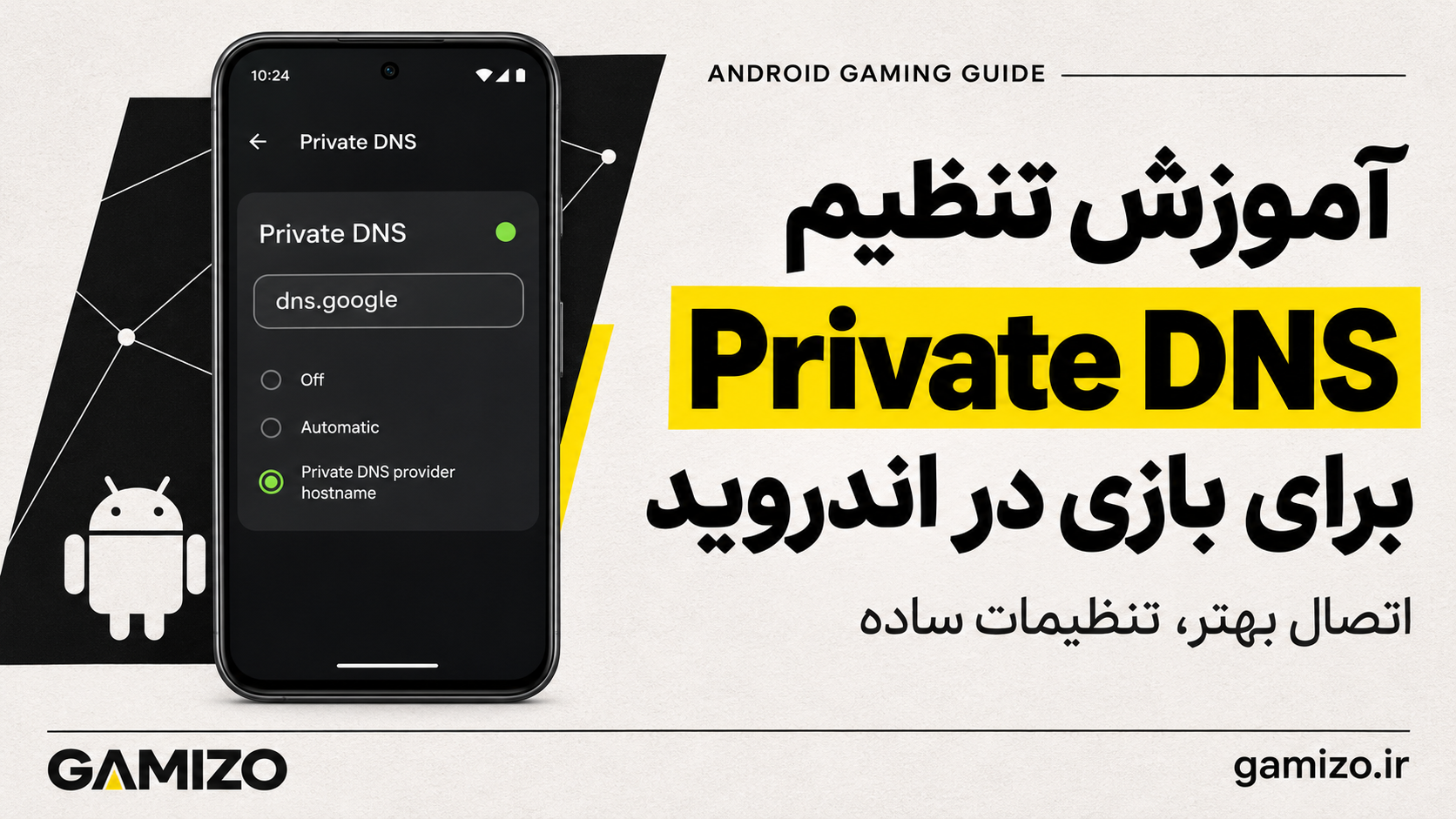
آموزش تنظیم Private DNS در گوشیهای اندرویدی برای بازی
اگر کالاف دیوتی موبایل، پابجی یا بازی آنلاین شما هنگام ورود روی صفحه اتصال میماند، تغییر DNS یکی از گزینههای قابل بررسی است. گاهی مشکل از پیدا کردن آدرس سرویسهای بازی است و انتخاب یک DNS در دسترس میتواند کمک کند. با این حال، هر خطای اتصال یا پینگ بالایی به DNS مربوط نمیشود.
در این راهنما یاد میگیرید Private DNS چیست، چگونه آن را در اندروید فعال کنید، چه آدرسی وارد کنید و در صورت قطع شدن اینترنت چگونه تنظیمات را برگردانید.
Private DNS چیست و چه کاربردی برای بازی دارد؟
DNS نام دامنهها را به آدرسهایی تبدیل میکند که دستگاه برای اتصال به سرویسها استفاده میکند. بازیها نیز ممکن است برای ورود به حساب، دریافت فایلها یا ارتباط با سرویسهای جانبی به این فرایند وابسته باشند.
قابلیت Private DNS در اندروید امکان استفاده از DNS رمزگذاریشده را فراهم میکند. این قابلیت از اندروید ۹ در دسترس است و برخلاف تغییر دستی DNS یک شبکه وایفای، میتواند هم روی وایفای و هم اینترنت سیمکارت اعمال شود. البته برنامههایی با سازوکار DNS مستقل یا برخی تنظیمات VPN میتوانند نتیجه را تغییر دهند.
کاربرد عملی آن برای بازی، بررسی و گاهی رفع مشکلات مرتبط با پاسخگویی DNS است؛ نه تضمین کاهش پینگ یا رفع همه محدودیتهای اتصال.
آیا Private DNS پینگ بازی را کم میکند؟
تأخیر پاسخ DNS با پینگ سرور بازی متفاوت است. DNS در پیدا کردن آدرس مقصد نقش دارد؛ پینگ داخل مسابقه به رفتوبرگشت بستهها میان شما و سرور وابسته است.
اگر مشکل از DNS فعلی باشد، تغییر آن ممکن است ورود به بازی یا دسترسی به بعضی سرویسها را بهتر کند. اما اگر مشکل از شلوغی شبکه، فاصله سرور، آنتندهی ضعیف یا ازدحام اتصال باشد، انتظار کاهش محسوس پینگ با یک نام DNS منطقی نیست.
در بعضی سرویسها، پاسخ DNS ممکن است روی انتخاب مقصد یا CDN اثر بگذارد؛ بنابراین تأثیر غیرمستقیم ممکن است، اما برای بازی و اینترنت شما باید آزمایش شود. سریعتر پاسخ دادن DNS به معنی پایینتر بودن پینگ مسابقه نیست.
قبل از شروع چه چیزهایی لازم است؟
گوشی با اندروید ۹ یا جدیدتر و امکان دسترسی به تنظیمات Private DNS.
یک اتصال اینترنت فعال.
نام میزبان معتبر سرویس DNS.
یادداشت یا تصویر تنظیم فعلی برای بازگشت آسان.
برای این روش به نصب برنامه یا روت کردن گوشی نیاز ندارید. هنگام آزمایش، VPN یا برنامه تغییر DNS را موقتاً خاموش کنید تا مشخص باشد نتیجه مربوط به کدام تنظیم است.
آموزش فعالسازی Private DNS در اندروید
۱. تنظیمات گوشی را باز کنید
وارد Settings شوید و در قسمت جستوجوی تنظیمات، عبارت زیر را بنویسید:
Private DNS
در گوشی فارسیزبان میتوانید «DNS خصوصی» را نیز جستوجو کنید. جستوجو معمولاً از دنبال کردن یک مسیر ثابت سادهتر است، چون محل گزینه در برندها و نسخههای مختلف تفاوت دارد.
۲. گزینه نام میزبان ارائهدهنده را انتخاب کنید
معمولاً سه گزینه میبینید:
گزینه | کاربرد |
|---|---|
Off | غیرفعال کردن Private DNS در سطح این تنظیم سیستم |
Automatic | استفاده خودکار از DNS شبکه و تلاش برای ارتباط امن در صورت پشتیبانی |
Private DNS provider hostname | تعیین یک ارائهدهنده مشخص با وارد کردن نام میزبان |
برای وارد کردن سرویس دلخواه، گزینه سوم را انتخاب کنید.
۳. نام میزبان را وارد کنید
برای مثال، برای Google Public DNS بنویسید:
dns.google
یا برای DNS عمومی کلادفلر:
one.one.one.one
در کادر نام میزبان، آدرس را بدون https://، فاصله، شماره پورت یا مسیر اضافی وارد کنید. آدرس IP مانند 8.8.8.8 مربوط به کادرهای تنظیم DNS مبتنی بر IP است؛ برای فیلد Private DNS provider hostname از نام میزبان استفاده کنید.
۴. تنظیمات را ذخیره کنید
روی Save یا «ذخیره» بزنید. پس از ذخیره، باز شدن چند سایت و سپس ورود به بازی را بررسی کنید. برای اعمال این تغییر معمولاً نیازی به ریستارت کامل گوشی نیست؛ اگر بازی از قبل باز بوده، آن را کامل ببندید و دوباره اجرا کنید.
تنظیم Private DNS در گوشی سامسونگ
در بسیاری از گوشیهای سامسونگ مسیر به این صورت است:
تنظیمات ← اتصالات ← تنظیمات اتصال بیشتر ← DNS خصوصی
معادل انگلیسی:
Settings → Connections → More connection settings → Private DNS
سپس گزینه نام میزبان ارائهدهنده را انتخاب کنید، آدرس را بنویسید و ذخیره کنید. اگر مسیر متفاوت بود، از جستوجوی تنظیمات استفاده کنید.
تنظیم Private DNS در شیائومی، ردمی و پوکو
در این گوشیها محل گزینه با نسخه MIUI یا HyperOS تفاوت دارد. ابتدا در تنظیمات عبارت Private DNS را جستوجو کنید. در برخی نسخهها، این گزینه داخل بخشهایی مانند Connection & sharing یا More connectivity options قرار دارد.
پس از پیدا کردن گزینه، مراحل همان است: انتخاب نام میزبان، وارد کردن یک آدرس معتبر و ذخیره. اگر گزینه پیدا نشد، نسخه اندروید و راهنمای همان مدل را بررسی کنید؛ صرفاً برای دسترسی به این تنظیم به نصب برنامه ناشناس نیاز نیست.
چه آدرسی برای Private DNS وارد کنیم؟
این نامهای میزبان در مستندات رسمی ارائهدهندگان معرفی شدهاند:
ارائهدهنده | نام میزبان برای وارد کردن | ویژگی |
|---|---|---|
Google Public DNS |
| DNS عمومی گوگل |
Cloudflare |
| DNS عمومی کلادفلر |
Quad9 |
| DNS عمومی با مسدودسازی دامنههای مخرب شناختهشده |
این جدول رتبهبندی سرعت نیست. در دسترس بودن هر سرویس روی اپراتورها و شبکههای مختلف میتواند تفاوت داشته باشد. هیچکدام در این مقاله روی اینترنت ایران یا یک بازی مشخص تست عملی نشدهاند.
برای مقایسه، هر بار فقط یک سرویس را وارد کنید. چند نام میزبان را با ویرگول، فاصله یا خط جدید در همان کادر ننویسید.
بهترین Private DNS برای کالاف موبایل و پابجی کدام است؟
بهترین گزینه برای شما سرویسی است که روی اینترنت فعلیتان قابل دسترس باشد و اتصال بازی را پایدار نگه دارد. نمیتوان یک آدرس را برای همه کاربران همراه اول، ایرانسل، رایتل یا اینترنت ثابت بهترین دانست.
برای مثال، اگر با DNS جدید ورود به کالاف موبایل درست شود ولی پینگ مسابقه تغییری نکند، بهبود مربوط به مرحله اتصال بوده است. اگر هیچ تفاوتی مشاهده نکردید، لازم نیست صرفاً به دلیل توصیه دیگران همان تنظیم را نگه دارید.
در بازیهایی مانند پابجی، فریفایر و FC Mobile نیز همین اصل برقرار است: ابتدا نوع مشکل را مشخص کنید و سپس نتیجه را بسنجید.
چگونه نتیجه تغییر DNS را درست آزمایش کنیم؟
این روش پیشنهادی کمک میکند نتیجه را با تغییرات طبیعی اینترنت اشتباه نگیرید:
۱. با تنظیم فعلی، زمان تقریبی ورود، خطاهای اتصال و وضعیت چند مسابقه را یادداشت کنید.
۲. یک DNS جدید فعال کنید و بازی را دوباره باز کنید.
۳. از همان اینترنت، حالت بازی و در صورت امکان همان منطقه سرور استفاده کنید.
۴. ورود به حساب، دریافت فایلها و عملکرد داخل مسابقه را جداگانه بررسی کنید.
۵. آزمایش را چند بار تکرار کنید و یک مسابقه خوب یا بد را نتیجه قطعی ندانید.
هنگام مقایسه، دانلود پسزمینه، تغییر وایفای به سیمکارت یا روشن کردن VPN میتواند نتیجه را مخدوش کند.
اگر از سایت بررسی DNS استفاده میکنید، تنظیم Secure DNS مرورگر را هم در نظر بگیرید. مرورگر ممکن است از DNS مخصوص خودش استفاده کند؛ نتیجه مرورگر بهتنهایی اثبات نمیکند بازی نیز همان سرویس را به کار میگیرد.
اگر بعد از فعال کردن Private DNS اینترنت قطع شد چه کنیم؟
اگر پیامهایی مانند «سرور DNS خصوصی در دسترس نیست» دیدید یا سایتها باز نشدند:
۱. به تنظیمات Private DNS برگردید.
۲. گزینه Automatic را انتخاب و ذخیره کنید.
۳. اتصال را دوباره آزمایش کنید.
اگر اینترنت برگشت، نام میزبان واردشده، دسترسی شبکه به سرویس یا خود سرویس را بررسی کنید. در حالت نام میزبان مشخص، برقرار نشدن ارتباط امن با ارائهدهنده میتواند باعث اختلال در درخواستهای DNS شود.
مشکل | بررسی پیشنهادی |
|---|---|
آدرس ذخیره نمیشود | نام میزبان، فاصله اضافی و وجود https:// را بررسی کنید |
فقط روی سیمکارت مشکل دارد | همان تنظیم را روی وایفای مقایسه کنید؛ دسترسی دو شبکه میتواند متفاوت باشد |
فقط یک بازی باز نمیشود | وضعیت سرور بازی، بهروزرسانی و ورود حساب را هم بررسی کنید |
روی وایفای عمومی اینترنت ندارید | برای نمایش صفحه ورود شبکه، موقتاً Automatic را امتحان کنید |
مرورگر کار میکند اما بازی نه | نتیجه مرورگر را به کل گوشی تعمیم ندهید |
یک دامنه با DNS دارای فیلتر امنیتی باز نمیشود | احتمال مسدودسازی اشتباه را با سرویسدهنده بررسی کنید |
برخی شبکهها ارتباط موردنیاز DNS رمزگذاریشده را محدود میکنند؛ برای نمونه، DNS-over-TLS معمولاً از پورت ۸۵۳ استفاده میکند. تغییر تصادفی چندین آدرس لزوماً این محدودیت را حل نمیکند.
تفاوت Private DNS با VPN و سرویس کاهش پینگ
Private DNS برای پاسخگویی امن به درخواستهای DNS است. این تنظیم بهتنهایی ترافیک مسابقه را از یک تونل به سرور واسط منتقل نمیکند و IP عمومی اینترنت شما را مانند یک VPN تغییر نمیدهد.
VPN یا بعضی سرویسهای کاهش پینگ میتوانند مسیر ترافیک را تغییر دهند؛ نتیجه آن بسته به مسیر و کیفیت سرویس ممکن است بهتر یا بدتر شود. بنابراین نتیجه یک برنامه دارای حالت تونل را نباید صرفاً به DNS نسبت داد. برای نمونه، حالت WARP در برنامه کلادفلر با وارد کردن نام میزبان کلادفلر در Private DNS یکسان نیست.
آیا Private DNS محدودیت یا تحریم بازی را رفع میکند؟
اگر مشکل صرفاً به پاسخ DNS مربوط باشد، تغییر ارائهدهنده ممکن است کمک کند. اما محدودیت مبتنی بر IP، کشور حساب، شرایط سرویس یا مسدود بودن ارتباط با سرور لزوماً با DNS عمومی رفع نمیشود.
سرویسهای تخصصی که با عنوان DNS بازی عرضه میشوند نیز ممکن است برای برخی دامنهها سازوکارهای دیگری داشته باشند. نتیجه آنها را نمیتوان به DNS عمومی گوگل یا کلادفلر تعمیم داد.
نکات حریم خصوصی و امنیت
Private DNS ارتباط DNS میان گوشی و ارائهدهنده را رمزگذاری میکند؛ تمام ترافیک بازی و گوشی را پوشش نمیدهد. ارائهدهنده DNS همچنان طرفی است که درخواستهای شما را پردازش میکند، بنابراین اعتبار سرویس و سیاست حریم خصوصی آن اهمیت دارد.
برای این تنظیم داخلی به وارد کردن رمز حساب بازی، نصب گواهی ناشناس یا دادن دسترسی مدیریتی به یک برنامه احتیاجی نیست.
پرسشهای متداول
آیا Private DNS روی اینترنت سیمکارت هم کار میکند؟
بله، در اندروید پشتیبانیشده میتواند روی وایفای و دیتای موبایل اعمال شود؛ دسترسی شبکه به سرویس انتخابی نیز لازم است.
آیا برای تنظیم آن باید برنامه نصب کنیم؟
خیر. روش این مقاله از تنظیمات داخلی اندروید استفاده میکند.
آیا باعث افزایش FPS میشود؟
خیر؛ DNS تنظیم رندر بازی نیست. افت فریم را باید از نظر توان دستگاه، گرافیک، دما و برنامههای پسزمینه بررسی کنید.
آیا روی دستگاههای متصل به هاتاسپات هم اعمال میشود؟
نباید فرض کنید تنظیم گوشی به تمام دستگاههای متصل منتقل میشود. DNS دستگاه مقصد را جداگانه تنظیم و بررسی کنید.
در اندروید قدیمیتر از ۹ چه کنیم؟
قابلیت داخلی توضیحدادهشده در این مقاله در دسترس نیست. تغییر DNS وایفای یا استفاده از نرمافزار معتبر، روشهای متفاوتی هستند و الزاماً همان پوشش یا رمزگذاری را ندارند.
چگونه تنظیمات را به حالت قبل برگردانیم؟
وارد Private DNS شوید، تنظیم قبلی یا Automatic را انتخاب کنید و ذخیره بزنید.
پیشنهاد عملی برای شروع
از تنظیم فعلی یادداشت بگیرید، یک نام میزبان معتبر وارد کنید و ابتدا ورود به بازی را بررسی کنید. سپس پایداری و پینگ داخل مسابقه را جداگانه بسنجید. اگر اتصال بدتر شد یا سرویس در دسترس نبود، به Automatic برگردید. انتخاب نهایی باید بر اساس نتیجه روی اینترنت خودتان باشد.
منابع
بررسی منابع: ۶ نوامبر ۲۰۲۶. مراحل و آدرسها از راهنماهای رسمی استخراج شدهاند؛ روش مقایسه، پیشنهاد عملی تحریریه است و ادعای تست میدانی روی اپراتورها مطرح نمیشود.