آموزش کامل انتقال بازیهای استیم بین درایوها (بدون دانلود مجدد)
بازیهای امروزی دیگر چند گیگابایتی نیستند. عنوانهایی مثل Call of Duty یا Elden Ring بهراحتی بیش از صد گیگابایت فضا اشغال میکنند و خیلی زود حافظه درایو اصلی سیستم را پر میکنند. خبر خوب این است که از سال ۲۰۲۱ به بعد، استیم یک ابزار داخلی به نام Storage Manager دارد که به شما اجازه میدهد بازی نصبشده را بین درایوها منتقل کنید، بدون اینکه حتی یک بایت از آن دوباره دانلود شود. در این مقاله هر سه روش انتقال بازی بین درایوها را قدمبهقدم بررسی میکنیم: روش اصلی و توصیهشده با ابزار داخلی استیم، روش دستی برای زمانی که گزینه Move غیرفعال است، و ابزارهای شخصثالث برای انتقال دستهجمعی چند بازی با هم.
آیا انتقال بازی، سیو و پیشرفت من را پاک میکند؟
این رایجترین نگرانی کسانی است که برای اولین بار میخواهند بازی را جابهجا کنند، و جواب کوتاه «نه» است. اکثر بازیهای مدرن فایلهای ذخیره را در یکی از این دو مکان نگه میدارند: سرویس Steam Cloud که با سرورهای ولو همگام میشود، یا پوشه AppData ویندوز که در درایو سیستم و خارج از پوشه نصب بازی قرار دارد. هیچکدام از این دو مسیر داخل پوشه نصب بازی نیست، پس وقتی پوشه بازی را به درایو دیگری منتقل میکنید، سیوها و پیشرفت شما دستنخورده باقی میمانند. تنها استثنا چند بازی قدیمیتر هستند که سیو را داخل پوشه نصب خودشان ذخیره میکنند؛ برای این موارد بهتر است قبل از انتقال، نام بازی را در ویکیهای تخصصی بازی جستوجو کنید تا از محل دقیق سیو مطمئن شوید.
پیش از شروع: سه آمادگی ضروری
قبل از رفتن سراغ مراحل اصلی، رعایت سه نکته زیر باعث میشود انتقال بدون خطا پیش برود.
نخست، درایو مقصد باید از قبل یک پوشه کتابخانه استیم (Library Folder) داشته باشد. این همان مرحلهای است که اکثر کاربران فراموش میکنند و بعد متوجه میشوند دکمه Move غیرفعال است؛ استیم اجازه نمیدهد بازی به درایوی منتقل شود که روی آن هیچ کتابخانهای تعریف نشده باشد. دوم، درایو مقصد باید فضای خالی کافی برای حجم بازی بهعلاوه حدود پنج گیگابایت فضای موقت اضافه داشته باشد، و در ویندوز باید با فرمت NTFS فرمت شده باشد (exFAT هم روی مک و لینوکس قابل استفاده است). سوم، بهتر است پیش از انتقال یکبار از منوی استیم گزینه Check for Updates را بزنید تا کلاینت به آخرین نسخه بهروزرسانی شود، چون نسخههای قدیمیتر گاهی در مدیریت چند درایو همزمان دچار مشکل میشوند.
روش اول: استفاده از Storage Manager داخلی استیم
این روش امنترین و سریعترین راه است و برای اکثر کاربران کافی است.
گام ۱ - باز کردن Storage Manager. از منوی بالای کلاینت روی Steam کلیک کنید، وارد Settings شوید و تب Storage را انتخاب کنید. در نسخههای قدیمیتر کلاینت، همین بخش با نام Settings → Downloads → Steam Library Folders شناخته میشد.
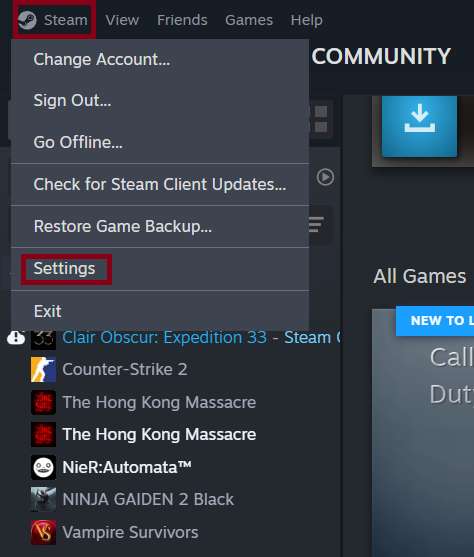
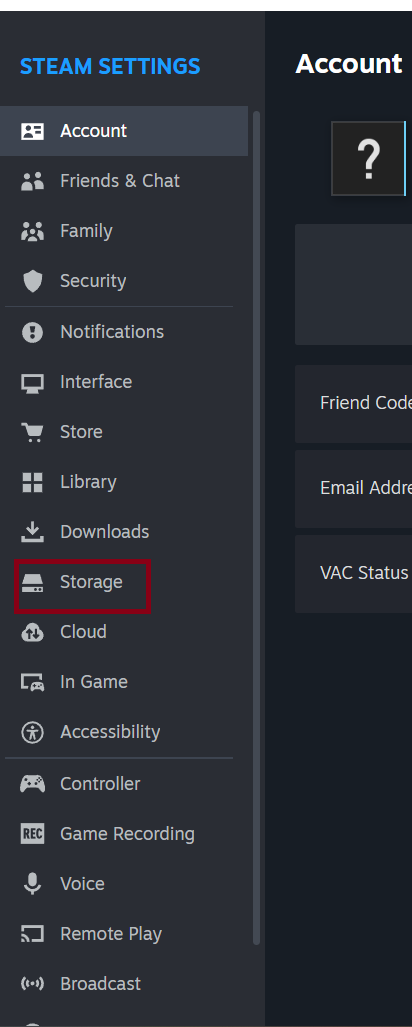
گام ۲ - افزودن درایو مقصد بهعنوان کتابخانه جدید. داخل پنجره Storage Manager، روی دکمه + یا Add Drive کلیک کنید و درایو مورد نظر (مثلاً D یا E) را انتخاب کنید. استیم بهصورت خودکار یک پوشه steamapps روی همان درایو میسازد.

گام ۳ - انتخاب بازی و انتقال. روی درایوی که بازی مورد نظر روی آن نصب است کلیک کنید تا فهرست بازیهای آن درایو باز شود. تیک کنار بازی را بزنید، روی دکمه Move در پایین پنجره کلیک کنید و در پنجرهای که باز میشود، درایو مقصد را انتخاب کنید. استیم فایلها را مستقیماً کپی میکند و مسیرهای داخلی را خودش بهروزرسانی میکند.
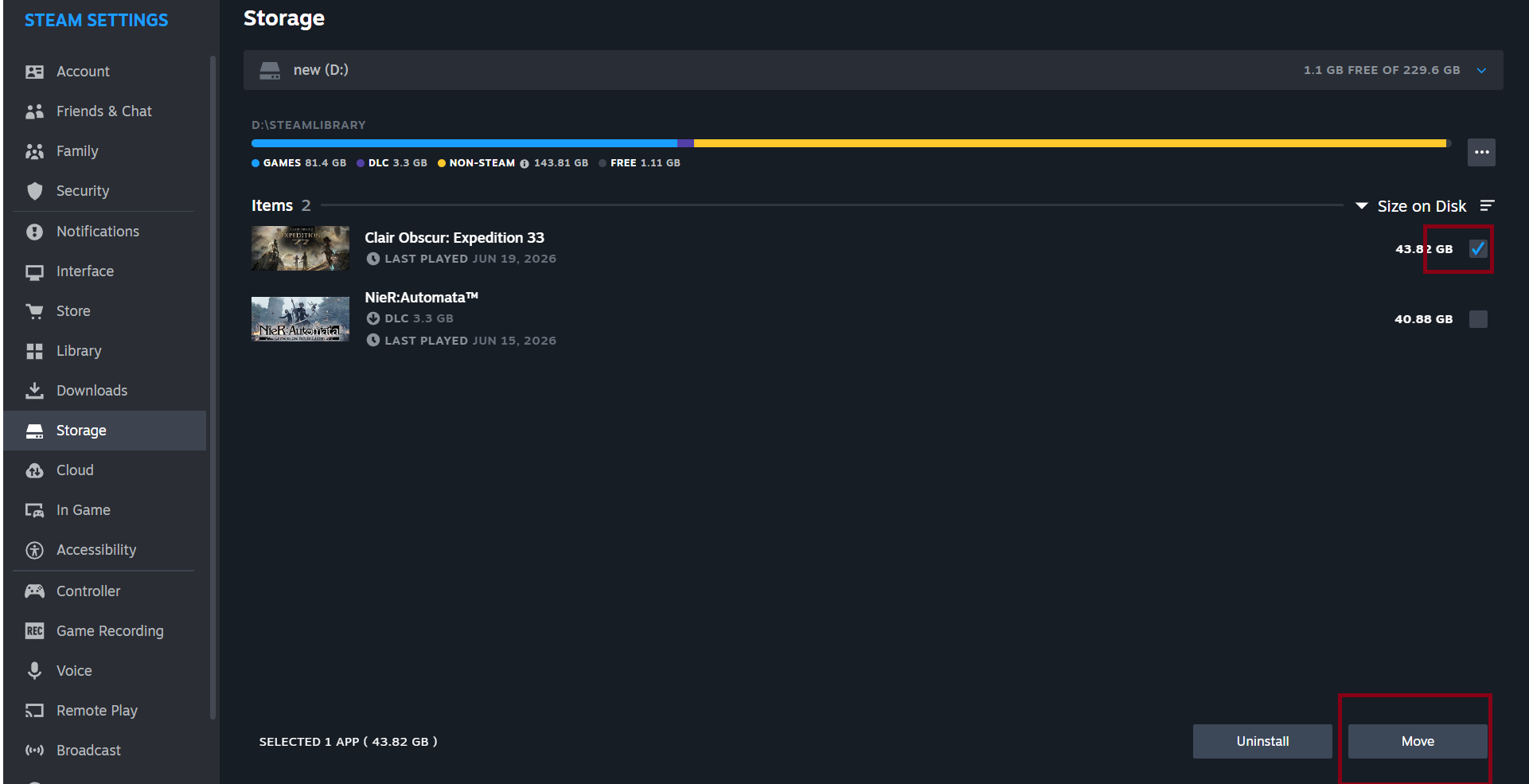
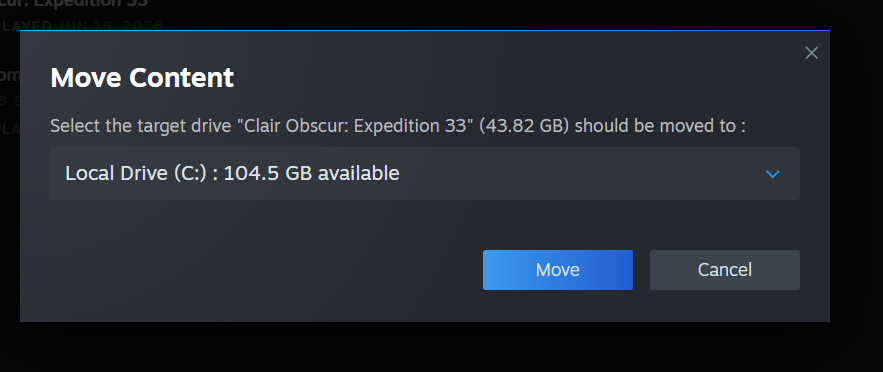
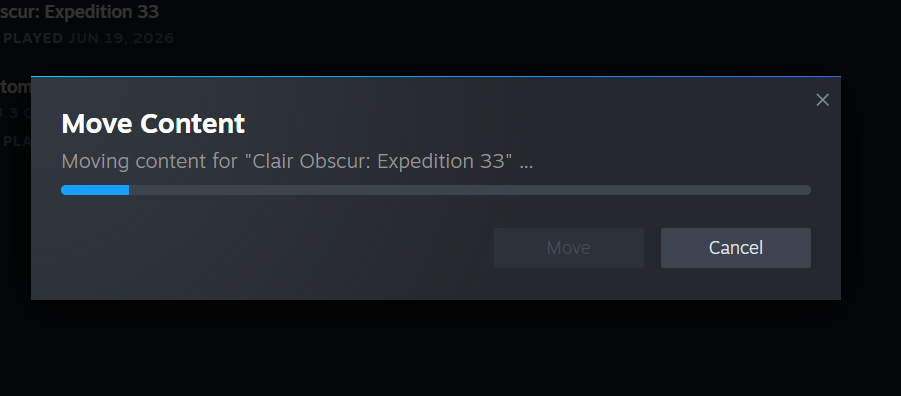
از نظر سرعت، زمان این فرایند به نوع درایوها بستگی دارد: روی دو SSD از نوع SATA معمولاً هر ده گیگابایت بین یک تا سه دقیقه طول میکشد، و روی درایوهای NVMe این زمان به کمتر از یک دقیقه برای هر ده گیگابایت میرسد. اگر بازی را به یک SSD منتقل کنید، علاوه بر آزاد شدن فضا، زمان بارگذاری (Load Time) بازی هم میتواند تا ۶۰ تا ۸۰ درصد کاهش پیدا کند که برای بازیهای اوپنورلد سنگین تفاوت قابلتوجهی است.
نکته جالب دیگر اینکه استیم به شما اجازه میدهد همزمان با بازیکردن یک عنوان دیگر، بازی دیگری را در پسزمینه منتقل کنید؛ فقط چون هر دو فرایند به دیسک دسترسی دارند، سرعت انتقال کمی پایینتر میآید.
روش دوم: انتقال دستی فایلها (وقتی دکمه Move غیرفعال است)
اگر به هر دلیلی Storage Manager پاسخ نداد یا گزینه Move خاکستری بود، میتوانید پوشه نصب را بهصورت دستی منتقل کنید.
گام ۱. استیم را کاملاً ببندید (نه فقط بستن پنجره، بلکه خروج کامل از طریق System Tray) تا فایلها قفل نباشند.
گام ۲. روی درایو مقصد یک پوشه کتابخانه جدید بسازید (همان کاری که در روش اول با دکمه Add Drive انجام میشد، چون استیم باید ساختار steamapps/common را از قبل بشناسد).
گام ۳. پوشه بازی را از مسیر steamapps/common روی درایو فعلی، عیناً کپی کنید و در مسیر مشابه روی درایو جدید قرار دهید.
گام ۴. استیم را دوباره باز کنید، روی بازی راستکلیک کنید، وارد Properties → Local Files شوید و گزینه Verify Integrity of Game Files را اجرا کنید تا استیم مسیر جدید را تشخیص دهد و فایلها را تأیید کند. بعد از اطمینان از صحت فایلها، پوشه قدیمی روی درایو قبلی را حذف کنید تا فضا آزاد شود.
روش سوم: ابزارهای شخصثالث برای انتقال دستهجمعی
اگر قرار است چند بازی را با هم و یکجا منتقل کنید، ابزارهای رایگان مستقلی مثل Steam Library Manager این کار را سادهتر میکنند، چون بهجای انتخاب تکتک بازیها از داخل کلاینت استیم، یک رابط گرافیکی برای جابهجایی دستهجمعی در اختیارتان میگذارند. برای کاربران معمولی که فقط یک یا دو بازی را منتقل میکنند، روش اول کاملاً کافی است و نیازی به نصب ابزار جداگانه نیست.
نکات ویژه درایوهای اکسترنال (USB)
اگر میخواهید بازی را روی هارد اکسترنال منتقل کنید، چند محدودیت را در نظر بگیرید. درگاه USB 3.0 از نظر تئوری تا حدود ۴۰۰ مگابایت بر ثانیه پشتیبانی میکند، اما در عمل اکثر انتقالهای واقعی به ۱۰۰ تا ۱۵۰ مگابایت بر ثانیه میرسند؛ یعنی انتقال یک بازی ۱۰۰ گیگابایتی میتواند ساعتها طول بکشد. درگاه USB 3.1 یا USB-C سرعت بهتری (در حدود ۵۰۰ مگابایت بر ثانیه) ارائه میدهد، اما همچنان از درایوهای داخلی کندتر است. همچنین کابل اصلی همان درایو را استفاده کنید، چون کابلها و آداپتورهای بیکیفیت میتوانند باعث قطعشدن ارتباط و خرابی فایل در میانه انتقال شوند، و در طول کل فرایند هرگز درایو اکسترنال را جدا نکنید.
رفع رایجترین خطاها
اگر دکمه Move بهصورت خاکستری و غیرقابلکلیک نشان داده میشود، تقریباً همیشه دلیلش این است که روی درایو مقصد هنوز پوشه کتابخانه ساخته نشده؛ به روش اول برگردید و ابتدا Add Drive را بزنید. اگر در میانه انتقال با خطای فضای ناکافی مواجه شدید، فضای خالی درایو مقصد را بررسی کنید؛ یادتان باشد علاوه بر حجم خود بازی، چند گیگابایت فضای موقت اضافه هم لازم است. اگر درایو اکسترنال در میانه انتقال قطع شد، آن را دوباره وصل کنید و از Properties → Local Files گزینه Verify Integrity of Game Files را اجرا کنید تا استیم فایلهای ناقص را دوباره بازسازی کند.
جمعبندی
انتقال بازی بین درایوها در استیم اگر مراحل درست را دنبال کنید، کاری چندساعته نیست؛ معمولاً کمتر از پنج دقیقه برای هر بازی کافی است. سادهترین مسیر همان Storage Manager داخلی است: یک کتابخانه روی درایو مقصد بسازید، بازی را تیک بزنید، روی Move کلیک کنید و صبر کنید. روش دستی را فقط زمانی به سراغش بروید که گزینه اول جواب نداد، و برای جابهجایی دستهجمعی چند بازی، یک ابزار شخصثالث وقتتان را صرفهجویی میکند.